
Az előnézeti képernyő megjelenítése
Ha az eredeti dokumentumot az üveglapra helyezi, és a Normál másolás (Standard copy) vagy a Kerettörléses másol. (Frame erase copy) lehetőséget választja a Speciális nyomtatás (Advanced print) menüpontban, majd megnyomja a bal oldali Funkció (Function) gombot, akkor előzetesen megtekintheti a nyomat képét az előnézeti képernyőn.
 Fontos
-
A következő helyzetekben nem használhatja a bal oldali Funkció (Function) gombot, amikor meg van jelenítve a másolás készenléti képernyője.
-
Ha a Kétoldal. (2-sided) lehetőséget választotta a Kétoldal. ny. beáll. (2-sidedPrintSetting) beállításnál.
-
Ha a 2->1 másolás (2-on-1 copy) vagy a 4->1 másolás (4-on-1 copy) lehetőséget választotta az Elrendez. (Layout) beállításnál.
Ha a fenti beállításokat választotta, az előnézeti képernyőt az eredeti dokumentum beolvasása után jelenítheti meg.
-
-
A készülék beolvassa az eredeti dokumentumot az előnézeti kép megjelenítéséhez. Ezért ne nyissa fel a dokumentumfedelet, amíg meg nem jelenik az előnézeti képernyő.
-
Az előnézeti kép megjelenítése után és a másolás elkezdése előtt a készülék újból beolvassa az eredeti dokumentumokat. Ezért ne nyissa fel a dokumentumfedelet, és ne távolítsa el az eredeti dokumentumot az üveglapról, amíg a Dokumentum beolvasása... (Scanning document...) felirat látható.

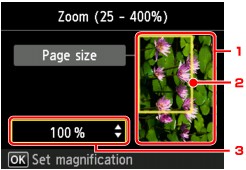
-
Az eredeti dokumentum előzetes megtekintése
Megjelenik az üveglapra helyezett eredeti dokumentum. Ha a megjelenített kép ferde, akkor az Eredeti dokumentum betöltése részben megadottak szerint eljárva igazítsa meg az eredeti dokumentumot, majd újból jelenítse meg az előnézeti képernyőt, és tekintse meg az eredeti dokumentum előnézetét.
-
Lapméret
A kép fölött a kiválasztott lapméretet mutató keret jelenik meg. A keret által határolt terület lesz kinyomtatva.
-
Nagyítás
Megjelenik az előnézeti képernyő megjelenítésekor megadott nagyítási beállítás. Ha nem a Laphoz ig. (Fit to page) beállítás van megadva, akkor módosíthatja a nagyítási beállítást a

 gombbal.
